Domain tubepro.de kaufen?
Wir ziehen mit dem Projekt
tubepro.de um.
Sind Sie am Kauf der Domain
tubepro.de interessiert?
domain@kv-gmbh.de · 0541-91531010
Domain tubepro.de kaufen?
Was ist ein USB Debugging?
Was ist ein USB Debugging? USB Debugging ist eine Funktion, die es ermöglicht, ein Android-Gerät mit einem Computer zu verbinden, um Entwicklern Zugriff auf erweiterte Debugging- und Entwicklertools zu geben. Durch das Aktivieren von USB Debugging können Entwickler Fehler im Code schneller identifizieren und beheben. Es ist auch nützlich für die Installation von benutzerdefinierten ROMs oder das Übertragen von Dateien zwischen dem Gerät und dem Computer. Allerdings sollte USB Debugging nur aktiviert werden, wenn es wirklich benötigt wird, da es potenzielle Sicherheitsrisiken birgt. **
Wo aktiviere ich USB Debugging?
Um USB Debugging zu aktivieren, musst du zuerst die Entwickleroptionen auf deinem Android-Gerät freischalten. Dies kannst du tun, indem du in die Einstellungen deines Geräts gehst, dort auf "Über das Telefon" oder "Telefoninfo" tippst und dann mehrmals auf die Build-Nummer klickst, bis die Entwickleroptionen freigeschaltet sind. Anschließend gehst du zurück zu den Einstellungen, wählst die Entwickleroptionen aus und aktivierst dort die Option für USB Debugging. Nun kannst du dein Gerät per USB-Kabel mit einem Computer verbinden und das USB Debugging nutzen. **


Ähnliche Suchbegriffe für USB-Debugging
Top-Angebote
Produkte zum Begriff USB-Debugging:
-
Kling, Marc-Uwe: VIEWSVIEWS , Roman | Der beklemmende Thriller vom Autor des Bestsellers "QualityLand" , Ladestationen & Wallboxen > Ladestationen & -geräte , Erscheinungsjahr: 20240627, Produktform: Leinen, Autoren: Kling, Marc-Uwe, Seitenzahl/Blattzahl: 269, Themenüberschrift: FICTION / Mystery & Detective / Police Procedural, Keyword: Aufruhr; BKA; Berlin; Chaos; Demonstrationen; Entführung; Gesellschaftliche Debatte; Mordfall; Politthriller; Rechtsextremismus; Selbstjustiz; Spaltung der Gesellschaft; Tatort Berlin; Thriller; Vermisstes Mädchen; booktok; künstliche Intelligenz; social media; tiktok, Fachschema: Berlin / Roman, Erzählung, Lyrik, Essay~Deutsche Belletristik / Roman, Erzählung~Deutsche Belletristik / Kriminalroman, Fachkategorie: Kriminalromane & Mystery: Polizeiarbeit~Kriminalromane und Mystery: weibliche Ermittler~Technothriller~Thriller: Terrorismus~Belletristik: Themen, Stoffe, Motive: Politik, Region: Berlin, Zeitraum: 2020 bis 2029 n. Chr., Warengruppe: HC/Belletristik/Romane/Erzählungen, Fachkategorie: Moderne und zeitgenössische Belletristik, UNSPSC: 49019900, Warenverzeichnis für die Außenhandelsstatistik: 49019900, Verlag: Ullstein Verlag GmbH, Verlag: Ullstein Verlag GmbH, Verlag: Ullstein Buchverlage GmbH, Länge: 203, Breite: 125, Höhe: 29, Gewicht: 373, Produktform: Gebunden, Genre: Belletristik, Genre: Belletristik,19,99 €*Versand: 0,00 €Sichere Weiterleitung zum Anbieter
-
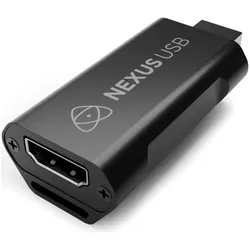
Atomos Nexus HDMI USB Streaming Stick, Video Zubehör, SchwarzHDMI zu USB Konverter für 4K Video- und Audioaufnahme. Kompatibel mit einer Vielzahl von HDMI-Geräten. Kein Netzteil oder Treiber erforderlich - Plug and Play. Funktioniert sowohl auf Windows, Android als auch auf Mac. Kleine, kompakte Abmessungen - ideal zum Mitnehmen. Unterstützt die beliebtesten Streaming-Plattformen wie YouTube und Twitch. Ausgabe von bis zu 1080p60 über USB. Nexus verbindet die Atomos-Welt der professionellen Aufnahme und Überwachung mit beliebten Streaming-Plattformen wie YouTube, Twitch und OBS. Verwenden Sie das Atomos-Gerät für die professionelle Einrichtung und Aufzeichnung von Aufnahmen und schliessen Sie es an, um den HDMI-Ausgang unterwegs einfach in einen USB-Ausgang für das Streaming auf Ihrem Mac oder PC umzuwandeln. Nexus akzeptiert bis zu 4K p30 Video und ist in der Lage, bis zu 1080p60 über USB auszugeben. Anschliessen und loslegen wie ein Profi. Es sind keine Treiber erforderlich und auch keine Stromversorgung, sodass Sie Ihr Atomos- oder HDMI-Gerät ganz einfach an Ihren Mac oder PC anschliessen und wie ein Profi produzieren können. Verwandelt Ihre Kamera in eine Profi-Webcam. Auch ohne einen Atomos Monitor-Recorder verwandelt Nexus Ihre HDMI-Kamera in eine leistungsstarke, professionelle Webcam. Keine Treiber erforderlich, schliessen Sie Nexus an und gehen Sie sofort live. Vereinfachen Sie Ihre Aufnahmen. Nexus funktioniert mit jedem HDMI-Gerät, einschliesslich der gesamten Atomos-Produktpalette. Er ist einfach zu bedienen, unterstützt alle gängigen Streaming-Plattformen und ist eine erschwingliche Möglichkeit für Gamer, Vlogger und Bildungseinrichtungen, ihr Streaming-Spiel mit dem professionellen Atomos Monitor-Recorder-Ökosystem zu verbessern.70,97 €*Versand: 0,00 €Sichere Weiterleitung zum Anbieter



-
Wo finde ich USB Debugging?
USB Debugging ist eine Funktion auf Android-Geräten, die es ermöglicht, eine Verbindung zwischen dem Gerät und einem Computer herzustellen, um Fehlerbehebung und Entwicklungsaufgaben durchzuführen. Um USB Debugging zu aktivieren, musst du zuerst die Entwickleroptionen auf deinem Android-Gerät freischalten. Dies kannst du tun, indem du in den Einstellungen auf "Über das Telefon" oder "Telefoninfo" tippst und dann mehrmals auf die Build-Nummer klickst, bis die Entwickleroptionen freigeschaltet sind. Sobald die Entwickleroptionen verfügbar sind, kannst du dort USB Debugging aktivieren. Beachte jedoch, dass das Aktivieren von USB Debugging Sicherheitsrisiken mit sich bringen kann, da es unbefugten Zugriff auf dein Gerät ermöglichen kann. Stelle daher sicher, dass du diese Funktion nur aktivierst, wenn du sie wirklich benötigst. **
-
Wird USB-Debugging nicht erkannt?
Es gibt mehrere mögliche Gründe, warum USB-Debugging nicht erkannt wird. Es könnte sein, dass das USB-Kabel defekt ist oder nicht richtig angeschlossen ist. Es könnte auch sein, dass das Gerät nicht ordnungsgemäß mit dem Computer verbunden ist oder dass das USB-Debugging auf dem Gerät nicht aktiviert ist. Es könnte auch sein, dass der Treiber für das Gerät nicht korrekt installiert ist. **
-
Wie kann ich USB Debugging deaktivieren?
Um USB-Debugging zu deaktivieren, musst du zuerst die Entwickleroptionen auf deinem Gerät aktivieren. Gehe dazu in die Einstellungen deines Smartphones, tippe auf "Über das Telefon" und dann mehrmals auf "Build-Nummer", bis die Entwickleroptionen freigeschaltet sind. Anschließend gehe zurück zu den Einstellungen, wähle "Entwickleroptionen" aus und deaktiviere dort die Option für USB-Debugging. Bestätige die Deaktivierung und schon ist USB-Debugging auf deinem Gerät ausgeschaltet. **
-
Wie kann ich USB Debugging aktivieren?
Um USB-Debugging zu aktivieren, musst du zuerst die Entwickleroptionen auf deinem Android-Gerät aktivieren. Dazu gehst du in die Einstellungen, wählst den Punkt "Über das Telefon" oder "Telefoninfo" und tippst mehrmals auf die Build-Nummer, bis du als Entwickler freigeschaltet bist. Anschließend gehst du zurück zu den Einstellungen, wählst "Entwickleroptionen" aus und aktivierst dort die Option "USB-Debugging". Danach verbindest du dein Gerät mit einem Computer und bestätigst die USB-Debugging-Anfrage auf deinem Smartphone. Nun ist USB-Debugging aktiviert und du kannst dein Gerät für Entwicklerzwecke nutzen. **

Wie aktiviere ich USB-Debugging über ADB?
Um USB-Debugging über ADB zu aktivieren, musst du zuerst die Entwickleroptionen auf deinem Android-Gerät aktivieren. Gehe dazu zu den Einstellungen, tippe auf "Über das Telefon" oder "Telefoninfo" und tippe dann sieben Mal auf "Build-Nummer". Dadurch werden die Entwickleroptionen freigeschaltet. Gehe dann zurück zu den Einstellungen, tippe auf "Entwickleroptionen" und aktiviere "USB-Debugging". **
Wo finde ich USB Debugging Samsung Galaxy s7?
Um USB-Debugging auf einem Samsung Galaxy S7 zu aktivieren, musst du zuerst die Entwickleroptionen auf dem Gerät freischalten. Gehe dazu in die Einstellungen deines Geräts und tippe auf "Über das Telefon". Dort findest du die Build-Nummer, die du mehrmals hintereinander antippen musst, bis die Entwickleroptionen freigeschaltet sind. Sobald die Entwickleroptionen verfügbar sind, gehe zurück zu den Einstellungen und wähle "Entwickleroptionen" aus. Suche nach der Option "USB-Debugging" und aktiviere sie, indem du den Schalter nach rechts schiebst. Wenn du nun dein Samsung Galaxy S7 mit einem Computer verbindest, wirst du aufgefordert, die USB-Debugging-Verbindung zu autorisieren. Bestätige dies auf deinem Gerät, um eine Verbindung zwischen dem Gerät und dem Computer herzustellen, die das Debugging ermöglicht. Wenn du Schwierigkeiten hast, die Entwickleroptionen oder die USB-Debugging-Option zu finden, kannst du auch online nach Anleitungen suchen oder den Samsung-Support kontaktieren, um weitere Unterstützung zu erhalten. **
Top-Angebote
Produkte zum Begriff USB-Debugging:
-
Kling, Marc-Uwe: VIEWSVIEWS , Roman | Der beklemmende Thriller vom Autor des Bestsellers "QualityLand" , Ladestationen & Wallboxen > Ladestationen & -geräte , Erscheinungsjahr: 20240627, Produktform: Leinen, Autoren: Kling, Marc-Uwe, Seitenzahl/Blattzahl: 269, Themenüberschrift: FICTION / Mystery & Detective / Police Procedural, Keyword: Aufruhr; BKA; Berlin; Chaos; Demonstrationen; Entführung; Gesellschaftliche Debatte; Mordfall; Politthriller; Rechtsextremismus; Selbstjustiz; Spaltung der Gesellschaft; Tatort Berlin; Thriller; Vermisstes Mädchen; booktok; künstliche Intelligenz; social media; tiktok, Fachschema: Berlin / Roman, Erzählung, Lyrik, Essay~Deutsche Belletristik / Roman, Erzählung~Deutsche Belletristik / Kriminalroman, Fachkategorie: Kriminalromane & Mystery: Polizeiarbeit~Kriminalromane und Mystery: weibliche Ermittler~Technothriller~Thriller: Terrorismus~Belletristik: Themen, Stoffe, Motive: Politik, Region: Berlin, Zeitraum: 2020 bis 2029 n. Chr., Warengruppe: HC/Belletristik/Romane/Erzählungen, Fachkategorie: Moderne und zeitgenössische Belletristik, UNSPSC: 49019900, Warenverzeichnis für die Außenhandelsstatistik: 49019900, Verlag: Ullstein Verlag GmbH, Verlag: Ullstein Verlag GmbH, Verlag: Ullstein Buchverlage GmbH, Länge: 203, Breite: 125, Höhe: 29, Gewicht: 373, Produktform: Gebunden, Genre: Belletristik, Genre: Belletristik,19,99 €*Versand: 0,00 €Sichere Weiterleitung zum Anbieter
-
Was ist ein USB Debugging?
Was ist ein USB Debugging? USB Debugging ist eine Funktion, die es ermöglicht, ein Android-Gerät mit einem Computer zu verbinden, um Entwicklern Zugriff auf erweiterte Debugging- und Entwicklertools zu geben. Durch das Aktivieren von USB Debugging können Entwickler Fehler im Code schneller identifizieren und beheben. Es ist auch nützlich für die Installation von benutzerdefinierten ROMs oder das Übertragen von Dateien zwischen dem Gerät und dem Computer. Allerdings sollte USB Debugging nur aktiviert werden, wenn es wirklich benötigt wird, da es potenzielle Sicherheitsrisiken birgt. **
-
Wo aktiviere ich USB Debugging?
Um USB Debugging zu aktivieren, musst du zuerst die Entwickleroptionen auf deinem Android-Gerät freischalten. Dies kannst du tun, indem du in die Einstellungen deines Geräts gehst, dort auf "Über das Telefon" oder "Telefoninfo" tippst und dann mehrmals auf die Build-Nummer klickst, bis die Entwickleroptionen freigeschaltet sind. Anschließend gehst du zurück zu den Einstellungen, wählst die Entwickleroptionen aus und aktivierst dort die Option für USB Debugging. Nun kannst du dein Gerät per USB-Kabel mit einem Computer verbinden und das USB Debugging nutzen. **
-
Wo finde ich USB Debugging?
USB Debugging ist eine Funktion auf Android-Geräten, die es ermöglicht, eine Verbindung zwischen dem Gerät und einem Computer herzustellen, um Fehlerbehebung und Entwicklungsaufgaben durchzuführen. Um USB Debugging zu aktivieren, musst du zuerst die Entwickleroptionen auf deinem Android-Gerät freischalten. Dies kannst du tun, indem du in den Einstellungen auf "Über das Telefon" oder "Telefoninfo" tippst und dann mehrmals auf die Build-Nummer klickst, bis die Entwickleroptionen freigeschaltet sind. Sobald die Entwickleroptionen verfügbar sind, kannst du dort USB Debugging aktivieren. Beachte jedoch, dass das Aktivieren von USB Debugging Sicherheitsrisiken mit sich bringen kann, da es unbefugten Zugriff auf dein Gerät ermöglichen kann. Stelle daher sicher, dass du diese Funktion nur aktivierst, wenn du sie wirklich benötigst. **
-
Wird USB-Debugging nicht erkannt?
Es gibt mehrere mögliche Gründe, warum USB-Debugging nicht erkannt wird. Es könnte sein, dass das USB-Kabel defekt ist oder nicht richtig angeschlossen ist. Es könnte auch sein, dass das Gerät nicht ordnungsgemäß mit dem Computer verbunden ist oder dass das USB-Debugging auf dem Gerät nicht aktiviert ist. Es könnte auch sein, dass der Treiber für das Gerät nicht korrekt installiert ist. **
Ähnliche Suchbegriffe für USB-Debugging
-
Atomos Nexus HDMI USB Streaming Stick, Video Zubehör, SchwarzHDMI zu USB Konverter für 4K Video- und Audioaufnahme. Kompatibel mit einer Vielzahl von HDMI-Geräten. Kein Netzteil oder Treiber erforderlich - Plug and Play. Funktioniert sowohl auf Windows, Android als auch auf Mac. Kleine, kompakte Abmessungen - ideal zum Mitnehmen. Unterstützt die beliebtesten Streaming-Plattformen wie YouTube und Twitch. Ausgabe von bis zu 1080p60 über USB. Nexus verbindet die Atomos-Welt der professionellen Aufnahme und Überwachung mit beliebten Streaming-Plattformen wie YouTube, Twitch und OBS. Verwenden Sie das Atomos-Gerät für die professionelle Einrichtung und Aufzeichnung von Aufnahmen und schliessen Sie es an, um den HDMI-Ausgang unterwegs einfach in einen USB-Ausgang für das Streaming auf Ihrem Mac oder PC umzuwandeln. Nexus akzeptiert bis zu 4K p30 Video und ist in der Lage, bis zu 1080p60 über USB auszugeben. Anschliessen und loslegen wie ein Profi. Es sind keine Treiber erforderlich und auch keine Stromversorgung, sodass Sie Ihr Atomos- oder HDMI-Gerät ganz einfach an Ihren Mac oder PC anschliessen und wie ein Profi produzieren können. Verwandelt Ihre Kamera in eine Profi-Webcam. Auch ohne einen Atomos Monitor-Recorder verwandelt Nexus Ihre HDMI-Kamera in eine leistungsstarke, professionelle Webcam. Keine Treiber erforderlich, schliessen Sie Nexus an und gehen Sie sofort live. Vereinfachen Sie Ihre Aufnahmen. Nexus funktioniert mit jedem HDMI-Gerät, einschliesslich der gesamten Atomos-Produktpalette. Er ist einfach zu bedienen, unterstützt alle gängigen Streaming-Plattformen und ist eine erschwingliche Möglichkeit für Gamer, Vlogger und Bildungseinrichtungen, ihr Streaming-Spiel mit dem professionellen Atomos Monitor-Recorder-Ökosystem zu verbessern.70,97 €*Versand: 0,00 €Sichere Weiterleitung zum Anbieter
-
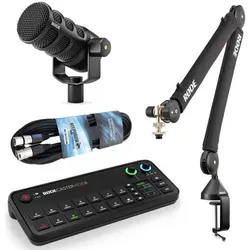
RØDE Rodecaster Video Konsole Podmic-USB Bundle, Streaming Deck, SchwarzDie Rodecaster Video Konsole ist eine umfassende Lösung für die professionelle Audio- und Videoproduktion, die speziell für Content Creators, Podcaster und Videofilmer entwickelt wurde. Ausgestattet mit einer leistungsstarken Octa-Core-CPU, ermöglicht sie direktes RTMP-Streaming über Ethernet oder WLAN und bietet die Möglichkeit zur direkten Aufzeichnung im H.264-Format auf externen USB-Laufwerken. Die Konsole unterstützt die separate ISO-Aufzeichnung von bis zu sechs Videoquellen sowie einem Programm-Feed, was eine flexible und vielseitige Produktion gewährleistet. Mit einer intuitiven Benutzeroberfläche und einem hochauflösenden 2-Zoll-Touchscreen wird die Bedienung zum Kinderspiel. Die integrierte APHEX-Audioverarbeitung sorgt für eine herausragende Klangqualität, während die Möglichkeit, mehrere Szenen und Medien zu programmieren, die kreative Freiheit der Nutzer erweitert. Die Rodecaster Video Konsole ist somit ein unverzichtbares Werkzeug für alle, die hochwertige Inhalte erstellen möchten. - Direktes RTMP-Streaming über Ethernet oder WLAN - Separate ISO-Aufzeichnung von 6 Videoquellen plus Programm-Feed - Integrierte APHEX-Audioverarbeitung für optimierte Klangqualität - Automatische Umschaltung von Quellen und Szenen abhängig vom Audiosignal - Hochauflösender 2-Zoll-Touchscreen für einfache Bedienung.1254,90 €*Versand: 0,00 €Sichere Weiterleitung zum Anbieter
-
Wie kann ich USB Debugging deaktivieren?
Um USB-Debugging zu deaktivieren, musst du zuerst die Entwickleroptionen auf deinem Gerät aktivieren. Gehe dazu in die Einstellungen deines Smartphones, tippe auf "Über das Telefon" und dann mehrmals auf "Build-Nummer", bis die Entwickleroptionen freigeschaltet sind. Anschließend gehe zurück zu den Einstellungen, wähle "Entwickleroptionen" aus und deaktiviere dort die Option für USB-Debugging. Bestätige die Deaktivierung und schon ist USB-Debugging auf deinem Gerät ausgeschaltet. **
-
Wie kann ich USB Debugging aktivieren?
Um USB-Debugging zu aktivieren, musst du zuerst die Entwickleroptionen auf deinem Android-Gerät aktivieren. Dazu gehst du in die Einstellungen, wählst den Punkt "Über das Telefon" oder "Telefoninfo" und tippst mehrmals auf die Build-Nummer, bis du als Entwickler freigeschaltet bist. Anschließend gehst du zurück zu den Einstellungen, wählst "Entwickleroptionen" aus und aktivierst dort die Option "USB-Debugging". Danach verbindest du dein Gerät mit einem Computer und bestätigst die USB-Debugging-Anfrage auf deinem Smartphone. Nun ist USB-Debugging aktiviert und du kannst dein Gerät für Entwicklerzwecke nutzen. **
-
Wie aktiviere ich USB-Debugging über ADB?
Um USB-Debugging über ADB zu aktivieren, musst du zuerst die Entwickleroptionen auf deinem Android-Gerät aktivieren. Gehe dazu zu den Einstellungen, tippe auf "Über das Telefon" oder "Telefoninfo" und tippe dann sieben Mal auf "Build-Nummer". Dadurch werden die Entwickleroptionen freigeschaltet. Gehe dann zurück zu den Einstellungen, tippe auf "Entwickleroptionen" und aktiviere "USB-Debugging". **
-
Wo finde ich USB Debugging Samsung Galaxy s7?
Um USB-Debugging auf einem Samsung Galaxy S7 zu aktivieren, musst du zuerst die Entwickleroptionen auf dem Gerät freischalten. Gehe dazu in die Einstellungen deines Geräts und tippe auf "Über das Telefon". Dort findest du die Build-Nummer, die du mehrmals hintereinander antippen musst, bis die Entwickleroptionen freigeschaltet sind. Sobald die Entwickleroptionen verfügbar sind, gehe zurück zu den Einstellungen und wähle "Entwickleroptionen" aus. Suche nach der Option "USB-Debugging" und aktiviere sie, indem du den Schalter nach rechts schiebst. Wenn du nun dein Samsung Galaxy S7 mit einem Computer verbindest, wirst du aufgefordert, die USB-Debugging-Verbindung zu autorisieren. Bestätige dies auf deinem Gerät, um eine Verbindung zwischen dem Gerät und dem Computer herzustellen, die das Debugging ermöglicht. Wenn du Schwierigkeiten hast, die Entwickleroptionen oder die USB-Debugging-Option zu finden, kannst du auch online nach Anleitungen suchen oder den Samsung-Support kontaktieren, um weitere Unterstützung zu erhalten. **
* Alle Preise verstehen sich inklusive der gesetzlichen Mehrwertsteuer und ggf. zuzüglich Versandkosten. Die Angebotsinformationen basieren auf den Angaben des jeweiligen Shops und werden über automatisierte Prozesse aktualisiert. Eine Aktualisierung in Echtzeit findet nicht statt, so dass es im Einzelfall zu Abweichungen kommen kann. ** Hinweis: Teile dieses Inhalts wurden von KI erstellt.