Domain tubepro.de kaufen?
Wir ziehen mit dem Projekt
tubepro.de um.
Sind Sie am Kauf der Domain
tubepro.de interessiert?
domain@kv-gmbh.de · 0541-91531010
Domain tubepro.de kaufen?
Was ist ein Unterordner 2?
Ein Unterordner 2 ist ein weiterer Unterordner innerhalb eines bereits vorhandenen Unterordners. Es handelt sich also um eine weitere Ebene der Verzeichnisstruktur, in der Dateien und Ordner organisiert werden können. Dies ermöglicht eine noch feinere Unterteilung und Strukturierung von Dateien und Ordnern. **
Wie lösche ich leere Unterordner?
Um leere Unterordner zu löschen, kannst du den Windows Explorer verwenden. Navigiere zu dem übergeordneten Ordner, der die leeren Unterordner enthält. Klicke mit der rechten Maustaste auf den Ordner und wähle "Löschen" aus dem Kontextmenü. Bestätige die Löschung und wiederhole den Vorgang für alle leeren Unterordner. **

Ähnliche Suchbegriffe für Unterordner
Top-Angebote
Produkte zum Begriff Unterordner:
-
Kling, Marc-Uwe: VIEWSVIEWS , Roman | Der beklemmende Thriller vom Autor des Bestsellers "QualityLand" , Ladestationen & Wallboxen > Ladestationen & -geräte , Erscheinungsjahr: 20240627, Produktform: Leinen, Autoren: Kling, Marc-Uwe, Seitenzahl/Blattzahl: 269, Themenüberschrift: FICTION / Mystery & Detective / Police Procedural, Keyword: Aufruhr; BKA; Berlin; Chaos; Demonstrationen; Entführung; Gesellschaftliche Debatte; Mordfall; Politthriller; Rechtsextremismus; Selbstjustiz; Spaltung der Gesellschaft; Tatort Berlin; Thriller; Vermisstes Mädchen; booktok; künstliche Intelligenz; social media; tiktok, Fachschema: Berlin / Roman, Erzählung, Lyrik, Essay~Deutsche Belletristik / Roman, Erzählung~Deutsche Belletristik / Kriminalroman, Fachkategorie: Kriminalromane & Mystery: Polizeiarbeit~Kriminalromane und Mystery: weibliche Ermittler~Technothriller~Thriller: Terrorismus~Belletristik: Themen, Stoffe, Motive: Politik, Region: Berlin, Zeitraum: 2020 bis 2029 n. Chr., Warengruppe: HC/Belletristik/Romane/Erzählungen, Fachkategorie: Moderne und zeitgenössische Belletristik, UNSPSC: 49019900, Warenverzeichnis für die Außenhandelsstatistik: 49019900, Verlag: Ullstein Verlag GmbH, Verlag: Ullstein Verlag GmbH, Verlag: Ullstein Buchverlage GmbH, Länge: 203, Breite: 125, Höhe: 29, Gewicht: 373, Produktform: Gebunden, Genre: Belletristik, Genre: Belletristik,19,99 €*Versand: 0,00 €Sichere Weiterleitung zum Anbieter
-
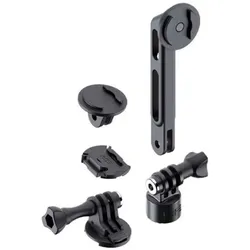
SP Connect SPC+ Content Creator KitNeue Möglichkeiten mit Ihrer Installation. Alles, was Sie brauchen, um Ihrem System eine Action-Kamera hinzuzufügen oder Ihr Telefon an einem POV / Stativ-Ausleger zu befestigen. Kompatibel mit SP CONNECT-Adaptern29,99 €*Versand: 4,99 €Sichere Weiterleitung zum Anbieter



-
Wie lege ich einen Unterordner an?
Um einen Unterordner anzulegen, musst du zunächst den Hauptordner öffnen, in dem du den Unterordner erstellen möchtest. Klicke dann mit der rechten Maustaste auf eine freie Stelle im Hauptordner und wähle die Option "Neuer Ordner" aus. Benenne den neuen Ordner nach deinen Wünschen und drücke Enter, um ihn zu erstellen. Nun hast du erfolgreich einen Unterordner angelegt. Möchtest du weitere Unterordner erstellen, wiederhole einfach diesen Vorgang. **
-
Wie durchsuche ich Unterordner in Python?
Um Unterordner in Python zu durchsuchen, kannst du die Funktion `os.walk()` verwenden. Diese Funktion gibt eine Liste von Tupeln zurück, wobei jedes Tupel den Pfad zum aktuellen Verzeichnis, die Namen der Unterordner und die Namen der Dateien in diesem Verzeichnis enthält. Du kannst dann einfach über diese Liste iterieren und die gewünschten Unterordner finden. **
-
Wie legt man einen Unterordner an?
Um einen Unterordner anzulegen, musst du zuerst den Hauptordner öffnen, in dem du den Unterordner erstellen möchtest. Klicke dann mit der rechten Maustaste auf eine freie Stelle im Hauptordner und wähle die Option "Neuer Ordner" oder "Neuen Unterordner erstellen" aus. Benenne den Unterordner nach deinen Wünschen und drücke Enter, um ihn zu erstellen. Nun befindet sich der neue Unterordner im Hauptordner und du kannst dort Dateien oder weitere Unterordner ablegen. **
-
Wie lege ich Ordner und Unterordner an?
Um Ordner und Unterordner anzulegen, öffnen Sie den Datei-Explorer auf Ihrem Computer. Klicken Sie mit der rechten Maustaste an eine freie Stelle im Explorer-Fenster und wählen Sie "Neu" und dann "Ordner". Geben Sie dem neuen Ordner einen Namen. Um einen Unterordner anzulegen, klicken Sie mit der rechten Maustaste auf den übergeordneten Ordner, wählen Sie erneut "Neu" und dann "Ordner" und geben Sie auch diesem einen Namen. Wiederholen Sie diesen Vorgang, um beliebig viele Unterordner anzulegen. **


Wie extrahiere ich viele Dateien ohne Unterordner?
Um viele Dateien ohne Unterordner zu extrahieren, kannst du ein Komprimierungsprogramm wie WinRAR oder 7-Zip verwenden. Öffne das Programm und navigiere zum Ordner, in dem sich die Dateien befinden. Markiere alle Dateien, die du extrahieren möchtest, und wähle dann die Option "Extrahieren" oder "Entpacken". Stelle sicher, dass du den Speicherort angibst, an dem du die extrahierten Dateien speichern möchtest, und bestätige den Vorgang. Die Dateien werden dann ohne Unterordner extrahiert. **
Wie entferne ich Unterordner in Windows 10?
Um Unterordner in Windows 10 zu entfernen, öffnen Sie den Datei-Explorer und navigieren Sie zum Ordner, der den Unterordner enthält. Klicken Sie mit der rechten Maustaste auf den Unterordner und wählen Sie "Löschen" aus dem Kontextmenü. Bestätigen Sie die Löschung, wenn Sie dazu aufgefordert werden. **
Top-Angebote
Produkte zum Begriff Unterordner:
-
Waves Content Creator Audio ToolkitWaves Content Creator Audio Toolkit (ESD); Plugin-Bundle; 4 profesionelle Effekte für Podcasts, Videos und Livestreams; beinhaltet Greg Wells VoiceCentric, NS1 Noise Suppressor, Playlist Rider und WLM Plus Loudness Meter99,00 €*Versand: 0,00 €Sichere Weiterleitung zum Anbieter
-
Kling, Marc-Uwe: VIEWSVIEWS , Roman | Der beklemmende Thriller vom Autor des Bestsellers "QualityLand" , Ladestationen & Wallboxen > Ladestationen & -geräte , Erscheinungsjahr: 20240627, Produktform: Leinen, Autoren: Kling, Marc-Uwe, Seitenzahl/Blattzahl: 269, Themenüberschrift: FICTION / Mystery & Detective / Police Procedural, Keyword: Aufruhr; BKA; Berlin; Chaos; Demonstrationen; Entführung; Gesellschaftliche Debatte; Mordfall; Politthriller; Rechtsextremismus; Selbstjustiz; Spaltung der Gesellschaft; Tatort Berlin; Thriller; Vermisstes Mädchen; booktok; künstliche Intelligenz; social media; tiktok, Fachschema: Berlin / Roman, Erzählung, Lyrik, Essay~Deutsche Belletristik / Roman, Erzählung~Deutsche Belletristik / Kriminalroman, Fachkategorie: Kriminalromane & Mystery: Polizeiarbeit~Kriminalromane und Mystery: weibliche Ermittler~Technothriller~Thriller: Terrorismus~Belletristik: Themen, Stoffe, Motive: Politik, Region: Berlin, Zeitraum: 2020 bis 2029 n. Chr., Warengruppe: HC/Belletristik/Romane/Erzählungen, Fachkategorie: Moderne und zeitgenössische Belletristik, UNSPSC: 49019900, Warenverzeichnis für die Außenhandelsstatistik: 49019900, Verlag: Ullstein Verlag GmbH, Verlag: Ullstein Verlag GmbH, Verlag: Ullstein Buchverlage GmbH, Länge: 203, Breite: 125, Höhe: 29, Gewicht: 373, Produktform: Gebunden, Genre: Belletristik, Genre: Belletristik,19,99 €*Versand: 0,00 €Sichere Weiterleitung zum Anbieter
-
Was ist ein Unterordner 2?
Ein Unterordner 2 ist ein weiterer Unterordner innerhalb eines bereits vorhandenen Unterordners. Es handelt sich also um eine weitere Ebene der Verzeichnisstruktur, in der Dateien und Ordner organisiert werden können. Dies ermöglicht eine noch feinere Unterteilung und Strukturierung von Dateien und Ordnern. **
-
Wie lösche ich leere Unterordner?
Um leere Unterordner zu löschen, kannst du den Windows Explorer verwenden. Navigiere zu dem übergeordneten Ordner, der die leeren Unterordner enthält. Klicke mit der rechten Maustaste auf den Ordner und wähle "Löschen" aus dem Kontextmenü. Bestätige die Löschung und wiederhole den Vorgang für alle leeren Unterordner. **
-
Wie lege ich einen Unterordner an?
Um einen Unterordner anzulegen, musst du zunächst den Hauptordner öffnen, in dem du den Unterordner erstellen möchtest. Klicke dann mit der rechten Maustaste auf eine freie Stelle im Hauptordner und wähle die Option "Neuer Ordner" aus. Benenne den neuen Ordner nach deinen Wünschen und drücke Enter, um ihn zu erstellen. Nun hast du erfolgreich einen Unterordner angelegt. Möchtest du weitere Unterordner erstellen, wiederhole einfach diesen Vorgang. **
-
Wie durchsuche ich Unterordner in Python?
Um Unterordner in Python zu durchsuchen, kannst du die Funktion `os.walk()` verwenden. Diese Funktion gibt eine Liste von Tupeln zurück, wobei jedes Tupel den Pfad zum aktuellen Verzeichnis, die Namen der Unterordner und die Namen der Dateien in diesem Verzeichnis enthält. Du kannst dann einfach über diese Liste iterieren und die gewünschten Unterordner finden. **
Ähnliche Suchbegriffe für Unterordner
-
SP Connect SPC+ Content Creator KitNeue Möglichkeiten mit Ihrer Installation. Alles, was Sie brauchen, um Ihrem System eine Action-Kamera hinzuzufügen oder Ihr Telefon an einem POV / Stativ-Ausleger zu befestigen. Kompatibel mit SP CONNECT-Adaptern29,99 €*Versand: 4,99 €Sichere Weiterleitung zum Anbieter
-
Easy Video CreatorEasy Video Creator Die einfachste Lösung zur Bearbeitung Ihrer Videos! Ergebnisse in nur 3 Schritten Automatisch und eindrucksvoll 300 Spezialeffekte, Filter, Übergänge etc. Sie müssen kein Vermögen investieren, um gleich mit den ersten Videos erfolgreich zu sein. Und Sie müssen auch nicht stundenlang daran arbeiten! Easy Video Creator ist eine schnelle und kostengünstige Lösung, mit der Ihnen der Einstieg in die Videobearbeitung im Handumdrehen gelingt! STÄRKEN 1. Ergebnisse in nur 3 Schritten Schritt 1: Videos, Fotos und Musik importieren Schritt 2: Videos mit Spezialeffekten bearbeiten Schritt 3: Fertige Videos im Internet oder auf einem PC teilen 2. Automatisch und eindrucksvoll Schrittweise aufgebauter Assistent, zahlreiche gebrauchsfertige Vorlagen, 300 Spezialeffekte (Übergänge, Filter, Nahaufnahmen, Reiseaufnahmen etc.), animierte Texte und Titel, Audiokommentar. Zwei Audiospuren mit Ein- und Ausblendungseffekten zwischen Liedern Wählbares Seitenverhältnis 4:3 oder 16:9 3. HD teilen Direkt auf YouTubeTM, Facebook® und TwitterTM veröffentlichen Exportieren nach DivX®, WMV, AVI und WMV HD mit bis zu 1080 Pixel zur Anzeige auf einem PC Systemanforderungen PC-kompatibel: Microsoft® Windows® XP SP2/Windows® Vista®/Windows® 7, Microsoft NET Framework 3.5 SP1 (wird mit der Software installiert) RAM: 1 GB Grafikkarte: 128 MB/kompatibel mit DirectX® 9, Pixel Shader V1.3 (für 3D-Effekte und Übergänge)/1024 x 768 Auflösung Freier Festplattenspeicher: 1 GB (sowie weitere 5 GB für die Kodierung) Internetverbindung14,95 €*Versand: 0,00 €Sichere Weiterleitung zum Anbieter
-
RGBlink Streaming Console, Video ZubehörStreaming-Konsole zur Montage von Mini-Switchern, Monitoren und Zubehör. Die RGBlink Streaming-Konsole ist die optimale Erweiterung für jeden Mixer und Streaming-Arbeitsplatz. Der Metallrahmen mit seinen Gummifüssen steht sicher und rutschfest. Alle aktuellen RGBlink Mini Switches können auf einer schrägen Struktur montiert und seitlich mit einer Schraube fixiert werden. Dieses Design erleichtert die Bedienung des Mini und ermöglicht einen perfekten Betrachtungswinkel des 2"-Displays. Optional kann die Konsole auf einem Stativ mit einem 1⁄4"-20 Gewinde montiert werden. Das Highlight ist das umfangreiche Montageset, das aus drei Kugelköpfen und drei Montageschellen besteht. Die Kugelköpfe ermöglichen die Montage von 5"- und 7"-Monitoren/Recordern sowie eines Mikrofons. Die Halterungen haben eine variable Breite von 6 bis 9 cm und halten Zubehör wie Smartphones oder Nano-Router mit leichtem Federdruck. Die Anbringung von Zubehör kann nach Wunsch nach oben oder zur Seite erfolgen und lässt keine Wünsche offen. Das durchdachte Design ermöglicht einen einfachen Zugang zu allen notwendigen HDMI-, LAN-, USB- oder Stromkabeln der verwendeten Geräte. Verbinden Sie Ihre Ausrüstung – es war noch nie so einfach, Ihre Geräte auf so kleinem Raum sicher zu fixieren und dabei einen perfekten Überblick beim Streaming zu haben! Eigenschaften: - Metallrahmen zur Halterung von RGBlink Mini, Mini+ oder Mini Pro Switchern - Gewindeloch zur Montage auf einem Stativ mit 1⁄4"-20 Schraube - Kugelgelenke zur Montage von 5" oder 7" Monitoren/Recordern - Variable Breite der Montageschellen für Smartphone, Nano-Router usw. Technische Daten: - Gewicht: 540 Gramm mit Zubehör Lieferumfang: - 1 x Metallrahmen - 1 x Halterung mit Schraube zur Montage eines RGBlink Mini Serien Switchers - 3 x Kugelköpfe mit 1⁄4"-20 Gewinde und Flügelschrauben - 2 x 1⁄4"-20 Rändelschrauben - 3 x Montageschellen mit variabler Breite von 6 - 9 cm - 1 x Adapterblock mit 3 x 1⁄4"-20 Gewinde - 1 x Inbusschlüssel - 4 x Gummifüsse.109,00 €*Versand: 0,00 €Sichere Weiterleitung zum Anbieter
-
Wie legt man einen Unterordner an?
Um einen Unterordner anzulegen, musst du zuerst den Hauptordner öffnen, in dem du den Unterordner erstellen möchtest. Klicke dann mit der rechten Maustaste auf eine freie Stelle im Hauptordner und wähle die Option "Neuer Ordner" oder "Neuen Unterordner erstellen" aus. Benenne den Unterordner nach deinen Wünschen und drücke Enter, um ihn zu erstellen. Nun befindet sich der neue Unterordner im Hauptordner und du kannst dort Dateien oder weitere Unterordner ablegen. **
-
Wie lege ich Ordner und Unterordner an?
Um Ordner und Unterordner anzulegen, öffnen Sie den Datei-Explorer auf Ihrem Computer. Klicken Sie mit der rechten Maustaste an eine freie Stelle im Explorer-Fenster und wählen Sie "Neu" und dann "Ordner". Geben Sie dem neuen Ordner einen Namen. Um einen Unterordner anzulegen, klicken Sie mit der rechten Maustaste auf den übergeordneten Ordner, wählen Sie erneut "Neu" und dann "Ordner" und geben Sie auch diesem einen Namen. Wiederholen Sie diesen Vorgang, um beliebig viele Unterordner anzulegen. **
-
Wie extrahiere ich viele Dateien ohne Unterordner?
Um viele Dateien ohne Unterordner zu extrahieren, kannst du ein Komprimierungsprogramm wie WinRAR oder 7-Zip verwenden. Öffne das Programm und navigiere zum Ordner, in dem sich die Dateien befinden. Markiere alle Dateien, die du extrahieren möchtest, und wähle dann die Option "Extrahieren" oder "Entpacken". Stelle sicher, dass du den Speicherort angibst, an dem du die extrahierten Dateien speichern möchtest, und bestätige den Vorgang. Die Dateien werden dann ohne Unterordner extrahiert. **
-
Wie entferne ich Unterordner in Windows 10?
Um Unterordner in Windows 10 zu entfernen, öffnen Sie den Datei-Explorer und navigieren Sie zum Ordner, der den Unterordner enthält. Klicken Sie mit der rechten Maustaste auf den Unterordner und wählen Sie "Löschen" aus dem Kontextmenü. Bestätigen Sie die Löschung, wenn Sie dazu aufgefordert werden. **
* Alle Preise verstehen sich inklusive der gesetzlichen Mehrwertsteuer und ggf. zuzüglich Versandkosten. Die Angebotsinformationen basieren auf den Angaben des jeweiligen Shops und werden über automatisierte Prozesse aktualisiert. Eine Aktualisierung in Echtzeit findet nicht statt, so dass es im Einzelfall zu Abweichungen kommen kann. ** Hinweis: Teile dieses Inhalts wurden von KI erstellt.